Bei unserem Kundensupport melden sich immer wieder Anwender von SoftMaker Office: Die Programme öffneten und speicherten Dokumente auffällig langsam. Die Ursache liegt nicht in den Programmen, sondern im Speicherort: Die Dokumente liegen nicht mehr dort, wo die Anwender sie vermuten.
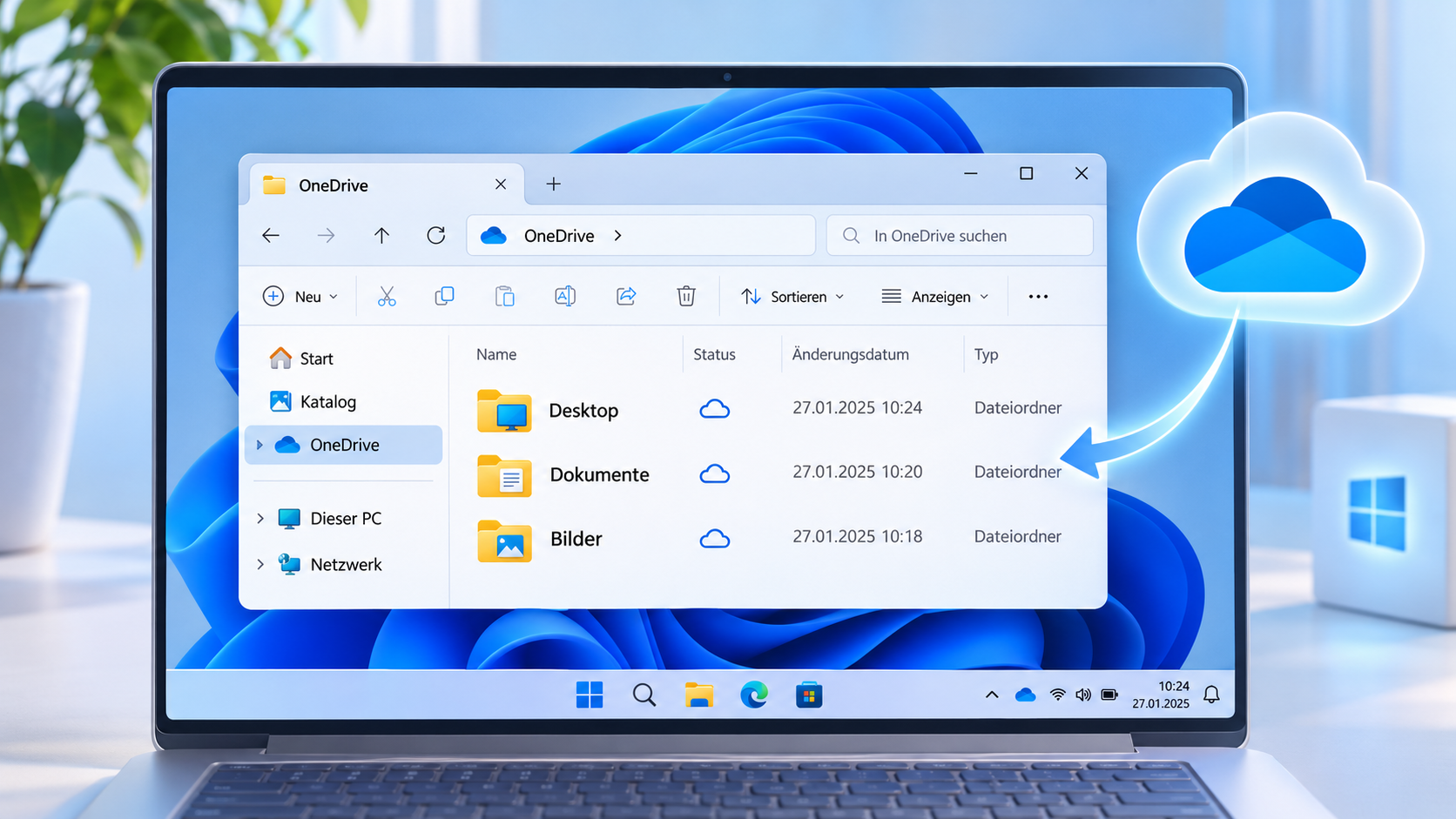
Wir haben es an einem frisch eingerichteten Windows 11 ausprobiert. OneDrive hatten wir bei der Einrichtung abgelehnt. Trotzdem stand es nachher als Speicherziel im Explorer. Ein Klick darauf, eine Anmeldung, ein paarmal „Weiter“ – und schwupps lagen die Ordner Dokumente, Desktop und Bilder in einem Ordner namens OneDrive.
Bevor Sie sich für oder gegen OneDrive entscheiden, sollten Sie verstehen, was es mit Ihren Ordnern macht – und warum die „Ordnersicherung“ eine unabhängige Datensicherung nicht ersetzt.
Ein Ordner statt der ganzen Festplatte
OneDrive sichert nicht Ihre Festplatte. Es synchronisiert einen bestimmten Ordner, der normalerweise „OneDrive“ heißt und in Ihrem Benutzerordner liegt. Sein Inhalt wird mit der Cloud abgeglichen. Andere Ordner und ein zusätzliches Laufwerk D: gehören nicht automatisch dazu. Eine Datei in diesem Ordner kann trotzdem vollständig auf Ihrer Festplatte liegen; ob sie erst aus der Cloud geladen werden muss, zeigt ihr Statussymbol.
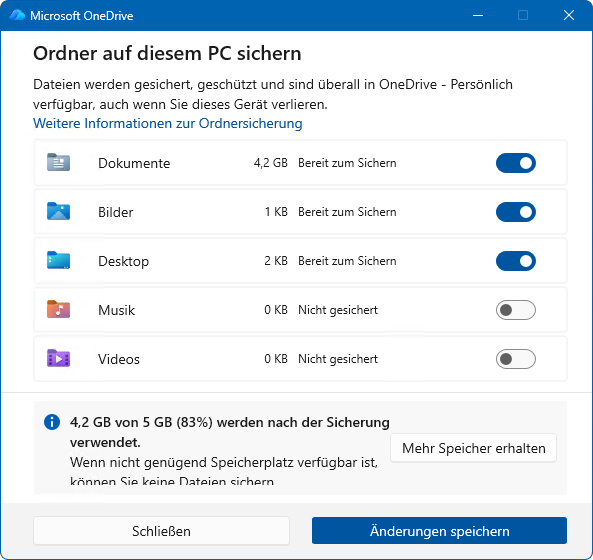
Dass ausgerechnet Ihre Dokumente trotzdem dort landen, liegt an der sogenannten Ordnersicherung. Sie betrifft die Standardordner Desktop, Dokumente und Bilder, je nach Version auch Musik und Videos. Die Funktion kopiert diese Ordner nicht bloß an einen zweiten Ort. Windows zieht sie mitsamt ihrem Inhalt in den OneDrive-Ordner um.
Die Wortwahl führt dabei in die Irre. Das Fenster heißt „Ordner auf diesem PC sichern“, und die Schalter für Dokumente, Bilder und Desktop sind bereits eingeschaltet. Wer „sichern“ liest, denkt an eine Kopie. Zwei Fenster später spricht OneDrive selbst davon, Dateien in den OneDrive-Ordner zu „verschieben“. Wer einen Ordner lokal behalten will, muss seinen Schalter vorher selbst ausschalten.
Ihre Unterordner-Struktur bleibt dabei erhalten: Der Rechnungsordner unter „Dokumente“ bleibt ein Unterordner von „Dokumente“. Nur dessen übergeordneter Speicherort hat sich geändert.
OneDrive bei der Einrichtung von Windows abzulehnen, heißt nicht, dass es verschwindet: Die OneDrive-Software ist installiert und steht im Explorer, bereit für den nächsten Klick – egal, ob gewünscht oder irrtümlich.
Warum Ihr Programm am neuen Ort speichert
Windows kennt „Dokumente“, „Desktop“ und „Bilder“ als feste Ziele. Programme können beim Betriebssystem abfragen, wo diese Ziele liegen. Schalten Sie die Ordnersicherung ein, ändert Windows die hinterlegte Adresse. Ein Programm, das Windows korrekt nach dem Dokumente-Ordner fragt, erhält nun den Ort innerhalb von OneDrive.
Sie speichern weiterhin in „Dokumente“ – und landen trotzdem in OneDrive, ohne im Programm je einen Online-Speicher gewählt zu haben.
Manche Programme fragen Windows nicht, sondern benutzen einen fest vorgegebenen Pfad. Sie speichern dann weiter am alten Ort. Das Ergebnis sind zwei „Dokumente“-Ordner nebeneinander: einer im OneDrive-Ordner und einer außerhalb davon. Nur der erste wird übertragen.
Was der Explorer zeigt – und was nicht
Den Speicherort prüfen. Öffnen Sie im Explorer „Dokumente“ und sehen Sie sich den Pfad in der Adresszeile an. Steht darin „OneDrive“, liegt der geöffnete Ordner innerhalb des OneDrive-Ordners. Prüfen Sie bei Bedarf ebenso Desktop und Bilder. Damit sehen Sie den tatsächlichen Ablageort und nicht nur die vertraute Bezeichnung.
Auf die Statussymbole achten. Kleine Symbole an Dateien und Ordnern zeigen deren Zustand. Eine blaue Wolke steht für „Nur online“: Die Datei belegt keinen Platz auf dem Gerät und wird erst beim Öffnen heruntergeladen. Ein grüner Haken in einem weißen Kreis bedeutet „Auf diesem Gerät“: Die Datei liegt lokal vor. Ein weißer Haken in einem ausgefüllten grünen Kreis bedeutet „Immer verfügbar“: Die Datei bleibt dauerhaft auf dem Gerät.
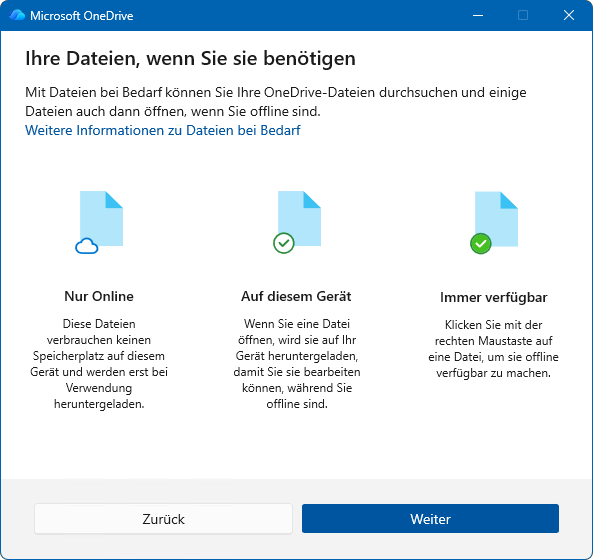
Wie lange der Zugriff auf eine Datei mit dem Status „Nur online“ dauert, hängt auch von der Internetverbindung und der Datenmenge ab. Das Nachladen kann das Öffnen spürbar verzögern; auch beim Speichern sind Verzögerungen im Zusammenspiel mit OneDrive möglich. Eine Wartezeit im Office-Programm kann somit mit dem Speicherort zusammenhängen, nicht nur mit dem Programm selbst.
Wer OneDrive behalten, aber das Nachladen beim Öffnen vermeiden möchte, klickt im Explorer mit der rechten Maustaste auf den betroffenen Ordner, etwa „Dokumente“, und wählt „Immer auf diesem Gerät beibehalten“. Die Dateien belegen dann Platz auf der Festplatte.
Synchronisieren ersetzt keine Datensicherung
Der laufende Abgleich macht aus der Cloud-Kopie keinen unveränderten Reservebestand. Löschen Sie eine Datei auf dem PC im OneDrive-Ordner, wird sie auch in der Cloud gelöscht. Überschreiben Sie ihren Inhalt, wird diese Änderung ebenfalls übertragen. OneDrive hält die beiden Seiten auf demselben Stand – auch dann, wenn eine Änderung versehentlich passiert.
Gelöschte Dateien lassen sich bei privaten Konten bis zu 30 Tage lang aus dem OneDrive-Papierkorb zurückholen, überschriebene über den Versionsverlauf, der allerdings nur eine begrenzte Zahl früherer Fassungen aufbewahrt. Eine unabhängige Datensicherung braucht dennoch eine Kopie, die vom laufenden Abgleich getrennt ist. Der Begriff „Ordnersicherung“ sollte darüber nicht hinwegtäuschen.
Wann OneDrive zu Ihrer Arbeitsweise passt
Wer bisher keine eigene Sicherung anlegt, kann mit OneDrive einen wichtigen Schutz gegen einen PC-Defekt gewinnen: Bereits übertragene Dateien sind nicht zusammen mit dem Rechner verloren. Auch für Menschen, die regelmäßig an mehreren Geräten arbeiten, ist der Abgleich praktisch. Ihre Dokumente stehen dort zur Verfügung, ohne dass sie die Dateien bei jedem Gerätewechsel selbst übertragen müssen.
Genauer hinsehen sollten Sie bei großen Datenmengen oder einer langsamen Leitung. Der kostenlose Speicher umfasst 5 GB. Ist ein Ordner größer, meldet OneDrive, dass nicht genügend Speicher zum Sichern vorhanden ist. Und wer seine Dateien bewusst ausschließlich lokal haben möchte, hat ebenfalls einen nachvollziehbaren Grund, die Ordnersicherung zu beenden.
Zurück auf den PC: Die Reihenfolge zählt
OneDrive als Erstes abzuschalten oder zu deinstallieren, klingt nach dem kürzesten Rückweg. Zuerst müssen aber die Dateien vollständig an ihren lokalen Platz zurück. Alle nötigen Einstellungen erreichen Sie über das Wolkensymbol von OneDrive (rechts unten in der Taskleiste, oft hinter dem kleinen Pfeil verborgen), dann über das Zahnrad und „Einstellungen“.
1. Erst alles auf den PC holen. Prüfen Sie zuerst, ob auf dem PC genug Platz frei ist. Unter „Synchronisieren und sichern“ und dann „Erweiterte Einstellungen“ finden Sie bei „Dateien bei Bedarf“ die Schaltfläche „Alle Dateien herunterladen“. Alternativ klicken Sie im Explorer mit der rechten Maustaste auf den OneDrive-Eintrag in der linken Leiste und wählen „Immer auf diesem Gerät beibehalten“.
Warten Sie, bis alles heruntergeladen ist. OneDrive weist später selbst darauf hin: „Reine Onlinedateien können nicht verschoben werden. Laden Sie sie zuerst herunter.“
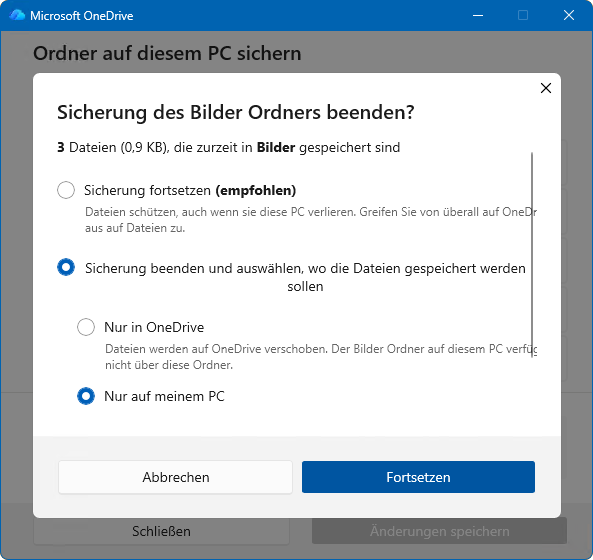
2. Die Ordnersicherung beenden – und dabei nicht der Vorauswahl folgen. Speichern und schließen Sie vorher geöffnete Dokumente. Klicken Sie unter „Synchronisieren und sichern“ auf „Sicherung verwalten“ und schalten Sie einen Ordner aus, etwa den Desktop. Es folgt die Frage „Sicherung des Ordners beenden?“. Vorausgewählt ist „Sicherung fortsetzen (empfohlen)“. Wählen Sie stattdessen „Sicherung beenden und auswählen, wo die Dateien gespeichert werden sollen“.
Darunter ist wiederum „Nur in OneDrive“ vorausgewählt. Damit blieben die Dateien in OneDrive, statt in Ihren lokalen Ordner zurückzukehren. Wählen Sie „Nur auf meinem PC“ und klicken Sie erst dann auf „Fortsetzen“. Die zurückgeholten Dateien werden dabei aus OneDrive entfernt – auch auf anderen Geräten, die sie synchronisieren.
Kein Ruhmesblatt für OneDrive: Wer jeweils der Vorauswahl folgt, erreicht das Gegenteil dessen, was er wollte.
Wiederholen Sie den Schritt für jeden betroffenen Ordner: Desktop, Bilder, Dokumente, gegebenenfalls auch Musik und Videos. Zeigt Ihre OneDrive-Version diese Auswahl nicht, verschieben Sie die Dateien nach dem Beenden selbst aus dem OneDrive-Ordner zurück.
3. Prüfen, ob alles am alten Platz ist. OneDrive meldet danach, die Dateien befänden sich im lokalen Ordner und seien nicht mehr auf OneDrive zu finden. Im Explorer zeigt die Adresszeile wieder einen Pfad ohne „OneDrive“, etwa C:\Users\Name\Desktop. Öffnen Sie einige Dateien, prüfen Sie die Unterordner und machen Sie Stichproben bei älteren wie bei neueren Dokumenten.
4. Optional: den PC von OneDrive trennen. Unter „Konto“ heißt der Eintrag „Verknüpfung dieses PCs aufheben“. Damit endet der Abgleich auf diesem Rechner. Deinstallieren müssen Sie OneDrive nicht.
Andere Dateien, die Sie in OneDrive gespeichert haben, bleiben dort erhalten. Wer in der Cloud aufräumen will, trennt vorher den PC – sonst würde das Löschen in der Cloud auch die noch abgeglichenen Dateien auf dem PC löschen.
Entscheidend ist nicht, ob OneDrive gut oder schlecht ist, sondern dass Sie wissen, wo Ihre Dateien liegen. Ob Sie die Cloud nutzen oder Ihre Ablage lokal halten: Es sollte Ihre Entscheidung sein, nicht eine Überraschung beim nächsten Speichern.
Hand aufs Herz: Haben Sie OneDrive bewusst eingerichtet – oder hat Sie der neue Speicherort Ihrer Dateien überrascht?
Aggiungi commento