SoftMaker Office
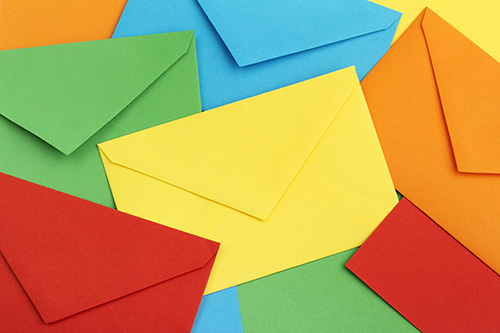
Sollen einheitliche Schriftstücke an ein breiteres Publikum gehen, wird es schnell mühsam, Namen, Kundennummern und Anschriften immer wieder per Hand einzugeben. Auch die Pflege eines Literaturverzeichnisses geht über die Anbindung einer Datenbank wesentlich bequemer.
TextMaker NX und TextMaker 2024 bieten eine einfache Möglichkeit, Briefe, Umschläge und Adressaufkleber mit dynamischen Daten aus einer Datenbank zu bestücken. Hierfür müssen Sie als Anwender nur einen Datensatz auswählen und festlegen, an welchen Stellen die Daten eingefügt werden sollen.
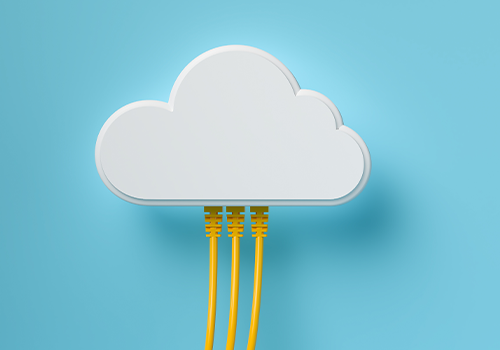
Google Drive, OneDrive, Dropbox und Co.: viele Menschen nutzen Clouddienste, um ihre Dateien standortunabhängig verwalten zu können.
Auch SoftMaker Office für Windows und FlexiPDF für Windows bieten die Möglichkeit, Dokumente komfortabel in der Cloud zu speichern.
Aber wie geht das? In diesem Artikel zeigen wir Ihnen, wie Sie mit SoftMaker Office und FlexiPDF Ihre Dokumente in der Cloud speichern können.

Nachdem ich kürzlich das Textdokument eines Familienangehörigen neu formatieren „durfte“, verspürte ich plötzlich einen unbändigen Drang, die Vorzüge von Absatzvorlagen zu predigen. Bevor Sie jetzt sagen „das klingt nach Arbeit, igitt“ und schnell wegklicken, nur eins: Das Beste am Einsatz von Vorlagen besteht darin, dass sie Schweißausbrüche und Nervenzusammenbrüche verhindern. Und das kann ich belegen.

Nachdem es im ersten Teil dieses TextMaker-Tutorials um die Grundlagen zu Vorlagen und die Mysterien von Masterseiten ging, kann es jetzt ans Eingemachte gehen.
Zur Veranschaulichung der Möglichkeiten entsteht im Folgenden eine Briefvorlage mit einer zweiten Spalte, in der ein Logo, Seitenzahlen und ein festes Hintergrundbild (als Wasserzeichen) unterkommen.
Um dieses Tutorial Schritt für Schritt nachzuvollziehen, können Sie hier klicken, um alle für dieses Projekt benutzten Grafiken herunterzuladen.

Beim Erstellen von Dokumenten in einer Textverarbeitung werden Sie schnell feststellen, dass sich deren Aufbau oft ähnelt. Die meisten Briefe folgen einem einheitlichen Layout, ebenso wie Rechnungen, Besprechungsnotizen usw.
Einige TextMaker-Anwender beginnen jeden Brief von vorne, andere greifen auf die mitgelieferten Vorlagen zurück. Abenteuerlustige Benutzer öffnen ein altes Dokument, passen den Text an und speichern das Ergebnis unter einem neuen Dateinamen. Dieses Vorgehen ist riskant: Allzu oft vergisst man, das Dokument unter einem neuen Namen zu speichern, und überschreibt versehentlich die alte Datei.
Besser ist es, ein benutzerdefiniertes Layout einzurichten und es als wiederverwendbare Dokumentvorlage zu speichern. Das klingt dramatischer, als es ist – dieses Tutorial führt Schritt für Schritt durch den Ablauf.