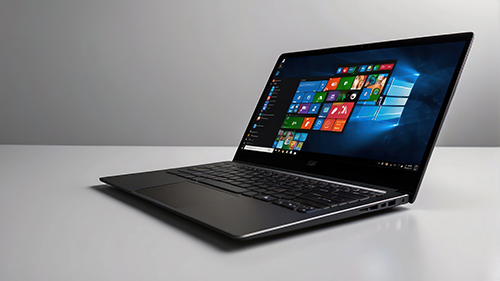
Seit Oktober 2025 bekommt Windows 10 keine Sicherheitsupdates mehr. Millionen Rechner in Deutschland laufen trotzdem noch damit – viele davon können gar nicht auf Windows 11 wechseln.
Welche Optionen haben Sie wirklich? Eine nüchterne Bestandsaufnahme.
Was „Ende des Supports“ konkret bedeutet
Zunächst die gute Nachricht: Ihr Rechner funktioniert weiter. Windows 10 stürzt nicht ab, Programme laufen wie bisher, Ihre Dateien sind noch da. Microsoft hat den Support eingestellt, nicht ein Selbstzerstörungsprogramm aktiviert.
Aber: Seit dem 14. Oktober 2025 schließt Microsoft keine Sicherheitslücken mehr in Windows 10. Und davon werden regelmäßig neue entdeckt – nicht alle paar Jahre, sondern jeden Monat. Das bedeutet: Jede neu gefundene Schwachstelle bleibt offen. Dauerhaft.
Muss man deshalb in Panik verfallen? Nein. Aber man sollte sich nichts vormachen: Mit jedem Monat ohne Updates wächst die Angriffsfläche. Das ist kein theoretisches Risiko, sondern der Grund, warum Microsoft (und jeder andere Softwarehersteller) überhaupt regelmäßig Sicherheitsupdates veröffentlicht.
Besonders kritisch wird es dort, wo es um Geld und persönliche Daten geht: Online-Banking, E-Mail, Online-Shopping. Nicht weil ein Angriff morgen garantiert passiert – sondern weil Sie es im Ernstfall nicht merken würden, bis es zu spät ist.
Option 1: Windows 11
Der naheliegendste Schritt – und derjenige, den Microsoft am lautesten bewirbt. Aber er hat einen Haken, über den Microsoft weniger gerne spricht.
Die Hardware-Hürde: Windows 11 setzt einen sogenannten TPM-2.0-Chip und Secure Boot voraus. Vereinfacht gesagt: Rechner, die vor 2018 gebaut wurden, erfüllen diese Anforderungen häufig nicht. Ihr PC kann in bestem Zustand sein, schnell genug für alles, was Sie tun – und Windows 11 lässt sich trotzdem nicht installieren.
Ob Ihr Rechner kompatibel ist, können Sie mit Microsofts kostenlosem PC Health Check herausfinden. Das Programm prüft in Sekunden, ob Ihr System die Voraussetzungen erfüllt.
Im Internet kursieren Anleitungen, wie man die TPM-Prüfung umgehen kann. Davon ist abzuraten: Microsoft hat wiederholt klargestellt, dass solche Installationen keine Updates garantiert bekommen. Man tauscht ein Problem (kein Support für Windows 10) gegen ein anderes (möglicherweise kein Support für die inoffizielle Windows-11-Installation).
Was sich im Alltag ändert: Wer von Windows 10 kommt, wird sich umgewöhnen müssen. Das Startmenü ist mittig angeordnet (lässt sich nach links verschieben), die Taskleiste hat weniger Einstellmöglichkeiten, und die Systemeinstellungen wurden umgebaut. Die meisten Programme laufen ohne Probleme, aber die neue Oberfläche fühlt sich anfangs ungewohnt an. Nach ein bis zwei Wochen hat man sich in der Regel daran gewöhnt.
Vorsicht, OneDrive: Wer Windows 11 neu installiert oder einen neuen PC einrichtet, sollte wissen: Microsoft aktiviert mittlerweile OneDrive standardmäßig und synchronisiert die Ordner „Desktop“, „Dokumente“, „Bilder“, „Musik“ und „Videos“ automatisch in die Cloud – ohne ausdrücklich danach zu fragen. Das klingt nach Komfort, führt in der Praxis aber regelmäßig zu Verwirrung: Dateien erscheinen plötzlich in anderen Pfaden, der kostenlose Cloud-Speicher von 5 GB ist schnell voll, und wer versehentlich etwas in der Cloud löscht, verliert es möglicherweise auch lokal. Man kann die Synchronisation nachträglich deaktivieren, aber man muss erst einmal wissen, dass sie aktiv ist.
Wenn der PC Health Check grünes Licht gibt, ist Windows 11 für die meisten Nutzer der einfachste Weg. Das Upgrade ist derzeit noch kostenlos und lässt sich über die Windows-Update-Funktion anstoßen.
Option 2: Linux
Wer einen älteren Rechner hat, der Windows 11 nicht unterstützt, stößt früher oder später auf Linux als Alternative. Die Frage ist: Taugt das wirklich für Normalanwender?
Die ehrliche Antwort: Es kommt darauf an, was Sie mit Ihrem Rechner machen.
Für die Aufgaben, die die meisten Menschen täglich erledigen – im Internet surfen, E-Mails schreiben, Dokumente bearbeiten, Fotos verwalten – funktioniert Linux hervorragend. Der Browser ist derselbe (Firefox oder Chrome), E-Mail-Programme wie Thunderbird sehen identisch aus, und für die Büroarbeit gibt es SoftMaker Office, das auch unter Linux läuft und Microsoft-Office-Dateien zuverlässig öffnet und speichert.
Der sanfteste Einstieg ist Linux Mint. Die Oberfläche orientiert sich bewusst an Windows: Startmenü unten links, Taskleiste am unteren Rand, Dateimanager wie gewohnt. Wer Windows 10 bedienen kann, findet sich in Linux Mint innerhalb von Minuten zurecht.
Wo es hakt: Schwierig wird es bei Spezialsoftware. Bestimmte Steuerprogramme wie WISO oder die ELSTER-Software laufen nicht unter Linux. Manche Drucker haben keine Linux-Treiber. Und wenn Ihr Arbeitgeber einen bestimmten VPN-Client voraussetzt, gibt es den unter Umständen nicht für Linux.
Bevor Sie umsteigen, lohnt sich daher eine ehrliche Bestandsaufnahme: Welche Programme nutzen Sie wirklich regelmäßig? Gibt es dafür Linux-Versionen oder brauchbare Alternativen? Im Zweifelsfall können Sie Linux Mint zunächst von einem USB-Stick starten und ausprobieren, ohne etwas an Ihrem bestehenden System zu ändern.
Wer auf bestimmte Windows-Programme nicht verzichten kann, aber Linux für den Alltag nutzen möchte, kann auch beide Systeme parallel installieren – ein sogenanntes Dual-Boot-System. Beim Einschalten wählen Sie dann, welches Betriebssystem Sie starten möchten.
Option 3: Einen neuen PC kaufen
Das klingt zunächst wie die teuerste Lösung. Aber wenn der Rechner ohnehin acht oder mehr Jahre auf dem Buckel hat, ist es manchmal die pragmatischste.
Ein neuer PC kommt mit Windows 11 vorinstalliert, erfüllt alle Hardwareanforderungen und läuft deutlich flüssiger als Windows 11 auf älterer Hardware, die gerade so die Mindestanforderungen kratzt. Dazu kommen schnellere SSDs, mehr Arbeitsspeicher und bessere Energieeffizienz – Dinge, die sich im täglichen Gebrauch direkt bemerkbar machen.
Wichtig zu wissen: Sie können Ihre Daten mitnehmen – Dokumente, Fotos, Musik, Lesezeichen. Was Sie nicht mitnehmen können, sind installierte Programme. Die müssen auf dem neuen Rechner neu installiert werden. Sichern Sie vor dem Umzug alles, was Ihnen wichtig ist, auf einer externen Festplatte oder einem USB-Stick.
Brauchbare neue Rechner gibt es ab etwa 400 bis 500 Euro. Für alltägliche Aufgaben – Internet, E-Mail, Office, Fotos – reicht das vollkommen aus.
Option 4: macOS
Ein Wechsel zu Apple ist eine weitere Möglichkeit, die man zumindest erwähnen sollte – auch wenn sie nicht für jeden passt.
Was dafür spricht: macOS ist ein solides, gut gepflegtes Betriebssystem. Apple liefert regelmäßig Sicherheitsupdates, die Hardware ist hochwertig und langlebig, und das Zusammenspiel von Hard- und Software funktioniert in der Regel reibungslos.
Was dagegen spricht: Apple-Rechner sind teurer als vergleichbare Windows-PCs. Ein MacBook Air beginnt bei etwa 1.200 Euro, ein iMac bei rund 1.500 Euro. Dazu kommt der sogenannte Ökosystem-Effekt: Wer einmal im Apple-Universum ist, bleibt tendenziell dort – und zahlt für Zubehör, Adapter und Dienste Apple-Preise.
Außerdem laufen nicht alle Windows-Programme auf dem Mac. Für die meisten Alltagsaufgaben gibt es Alternativen – etwa auch SoftMaker Office für macOS –, aber bei Spezialsoftware, insbesondere im beruflichen Umfeld, sollte man vorher genau prüfen, ob alles verfügbar ist.
Für Menschen, die ohnehin schon ein iPhone oder iPad nutzen und die Preisdifferenz nicht scheuen, kann ein Mac eine gute Wahl sein. Als Pflichtempfehlung für alle taugt er nicht.
Option 5: Microsofts ESU-Programm
Was viele nicht wissen: Microsoft bietet erstmals auch für Privatanwender ein Programm für erweiterte Sicherheitsupdates an – die sogenannten Extended Security Updates (ESU).
Im Europäischen Wirtschaftsraum (inklusive EU) ist das Programm über ein Microsoft-Konto kostenlos nutzbar. Nutzer in der EU und im EWR erhalten die erweiterten Sicherheitsupdates bis zum 12. Oktober 2027 ohne Bezahlung. Anders als in anderen Regionen sind dafür weder ein Cloud-Backup über OneDrive noch Microsoft-Rewards-Punkte erforderlich.
Die Bedingung: Sie benötigen ein Microsoft-Konto, das mit Ihrem Windows-10-PC verknüpft ist, und Sie müssen sich mindestens alle 60 Tage damit anmelden. Wer nach der ESU-Aktivierung zu einem lokalen Konto wechselt und sich nicht regelmäßig online einloggt, riskiert, dass die erweiterten Updates ausgesetzt werden.
Man muss das klar benennen: Microsoft verschenkt hier nichts aus Großzügigkeit. Die Voraussetzung eines Microsoft-Kontos ist ein bewusstes Kalkül. Wer bisher ohne Microsoft-Konto unterwegs war – und das sind nicht wenige –, muss sich nun eines anlegen und regelmäßig nutzen. Microsoft gewinnt damit Millionen von Nutzern, die enger an sein Ökosystem gebunden werden. Kostenlos ist das Programm für die Nutzer, aber nicht umsonst für Microsoft.
Außerhalb des EWR gilt derselbe Zeitrahmen bis zum 12. Oktober 2027, aber es gibt drei Registrierungswege: kostenlos über Windows Backup mit OneDrive-Synchronisierung, über 1.000 Microsoft-Rewards-Punkte oder per einmaliger Zahlung von 30 US-Dollar.
Microsoft hat den Zeitrahmen des Programms inzwischen ausgeweitet. Als Dauerlösung ist das Programm dennoch nicht gedacht, sondern als Überbrückung, um in Ruhe den nächsten Schritt zu planen.
Option 6: Einfach weitermachen
Und dann gibt es die Variante, die vermutlich die meisten Menschen wählen werden: gar nichts tun.
Das ist Ihr gutes Recht. Niemand wird Sie zwingen, Ihren Rechner zu wechseln oder umzurüsten. Windows 10 funktioniert weiter, Ihre Programme laufen weiter, und im Alltag werden Sie zunächst keinen Unterschied bemerken.
Aber man sollte sich nichts vormachen: Das Risiko wächst mit der Zeit. Sicherheitslücken werden bekannt, Angriffswerkzeuge werden darauf zugeschnitten, und Windows 10 bekommt keine Pflaster mehr.
Wenn Sie diesen Weg wählen, sollten Sie zumindest ein paar Vorsichtsmaßnahmen treffen:
- Halten Sie Ihren Browser, Ihr Antivirenprogramm und alle anderen Programme aktuell – auch wenn Windows selbst keine Updates mehr bekommt.
- Seien Sie besonders vorsichtig bei E-Mail-Anhängen und Links.
- Überlegen Sie, ob Sie kritische Dinge wie Online-Banking auf ein anderes Gerät verlagern – ein Smartphone oder Tablet mit aktuellem Betriebssystem reicht dafür aus.
- Erstellen Sie regelmäßig Sicherungskopien Ihrer wichtigen Daten.
Es ist keine Katastrophe, Windows 10 noch eine Weile zu nutzen. Aber es ist ein bewusst eingegangenes Risiko – und das sollte man sich eingestehen.
Welche Option passt zu wem?
Zum Schluss eine kurze Orientierungshilfe:
- Ihr PC besteht den PC Health Check: Upgrade auf Windows 11 – der einfachste Weg.
- Ihr PC ist zu alt für Windows 11, aber Sie nutzen hauptsächlich Browser, E-Mail und Office: Linux Mint ist einen ernsthaften Blick wert.
- Ihr Rechner ist acht Jahre oder älter: Ein neuer PC ist wahrscheinlich die sinnvollste Investition.
- Sie möchten erst einmal Zeit gewinnen: Microsofts ESU-Programm verlängert die Sicherheitsupdates bis zum 12. Oktober 2027. Im EWR ist die Registrierung über ein Microsoft-Konto ohne OneDrive-Backup und ohne Rewards-Punkte kostenlos möglich.
- Sie nutzen ohnehin schon Apple-Geräte und scheuen die Kosten nicht: Ein Mac ist eine solide Option.
- Sie möchten erst einmal nichts ändern: Dann behalten Sie zumindest die oben genannten Vorsichtsmaßnahmen im Kopf.
Microsoft hat das Recht, den Support für ein Betriebssystem einzustellen – kein Softwarehersteller kann Produkte ewig pflegen. Aber Sie haben genauso das Recht, sich in Ruhe zu entscheiden, was der richtige nächste Schritt für Sie ist. Lassen Sie sich nicht unter Druck setzen – weder von Microsoft noch von der Panikmache mancher Medien.
Was haben Sie vor?
Sind Sie schon umgestiegen? Haben Sie Linux ausprobiert? Oder nutzen Sie Windows 10 bewusst weiter? Schreiben Sie es uns in die Kommentare – wir sind gespannt auf Ihre Erfahrungen.
Escribir un comentario