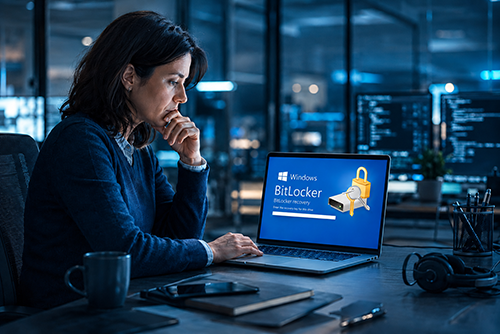
Der PC startet nicht mehr ganz normal, nach einer Reparatur oder einem Boot-Problem erscheint plötzlich ein blauer Bildschirm – und Windows verlangt einen 48-stelligen „Wiederherstellungsschlüssel“. Viele Nutzer sehen diese Meldung zum ersten Mal in ihrem Leben.
Das Verstörende daran: Oft ist BitLocker auf dem Rechner längst aktiv, ohne dass der Besitzer es je bewusst eingeschaltet hat.
Der Moment, in dem der eigene PC einen Schlüssel verlangt
So beginnt die Geschichte oft: Der Rechner hatte ein Problem, vielleicht nach einem fehlgeschlagenen Start, einer Reparatur oder einem Hardware-Eingriff. Windows fährt nicht normal hoch, sondern zeigt nur noch eine Aufforderung an, einen Wiederherstellungsschlüssel einzugeben. 48 Ziffern. Kein Hinweis, woher man ihn nehmen soll. Kein „Passwort vergessen?“-Link, der das Problem löst.
Wer diesen Moment erlebt, hält BitLocker leicht für einen plötzlichen Defekt oder für eine Schikane. Tatsächlich ist er weder das eine noch das andere. Er tut genau das, wofür er gedacht ist: Er schützt Daten so wirksam, dass ohne den richtigen Schlüssel niemand mehr an sie herankommt – auch nicht der Besitzer, wenn ihm dieser Schlüssel fehlt.
Was BitLocker in einfachen Worten ist
BitLocker ist die Festplattenverschlüsselung von Windows. Vereinfacht gesagt werden die Daten auf dem Laufwerk so gespeichert, dass sie ohne den passenden Schlüssel unlesbar sind. Solange Sie sich normal am richtigen Gerät anmelden, merken Sie davon im Alltag meistens nichts. Windows entsperrt die Daten im Hintergrund.
Der Nutzen ist handfest: Wird ein Laptop gestohlen oder die SSD ausgebaut und in einen anderen Rechner gesteckt, kann der Dieb mit den Daten nichts anfangen. Fotos, Dokumente, E-Mails, gespeicherte Browserdaten – alles bleibt unlesbar. Gerade für Notebooks, die unterwegs verloren gehen oder gestohlen werden können, ist das ein sehr wirksamer Schutz.
Dahinter steckt oft ein TPM – ein kleiner Sicherheitschip im Rechner, der den Schlüssel verwahrt – sowie weitere Sicherheitsfunktionen wie Secure Boot und die Windows-Wiederherstellungsumgebung. Sind diese Voraussetzungen vorhanden, kann Windows die Verschlüsselung sehr weitgehend automatisch nutzen.
Bis hierhin ist die Sache klar: Wenn Sie sensible Daten auf einem mobilen Windows-Rechner haben, sollten Sie eine solche Verschlüsselung grundsätzlich wollen.
Die Überraschung: Viele Windows-11-Nutzer haben BitLocker längst aktiv
Der verwirrende Teil beginnt bei den Namen. In Windows werden zwei Begriffe oft durcheinandergeworfen, obwohl sie im Alltag sehr unterschiedlich wirken.
„Geräteverschlüsselung“ ist die vereinfachte, automatische Variante. Sie gibt es auch in Windows 11 Home. „BitLocker-Laufwerkverschlüsselung“ ist die vollständige, konfigurierbare Variante und nur in Windows Pro, Enterprise und Education verfügbar. Unter der Oberfläche arbeiten beide mit derselben Technik.
Genau hier entsteht das große Missverständnis. Viele Nutzer hören „BitLocker“ und denken: Das habe ich nie eingeschaltet, also betrifft mich das nicht. In Wirklichkeit kann auf ihrem Rechner längst die Geräteverschlüsselung aktiv sein – technisch also genau das, was im Alltag zu derselben Art von Wiederherstellungsschlüssel führt.
Entscheidend ist die Einrichtung von Windows 11. Bei neu aufgesetzten PCs wird die Geräteverschlüsselung automatisch aktiv, sobald man das System mit einem Microsoft-Konto einrichtet – vorausgesetzt, die nötigen Sicherheitsvoraussetzungen sind vorhanden: ein nutzbares TPM, Secure Boot und eine korrekt eingerichtete Windows-Wiederherstellungsumgebung. Der Wiederherstellungsschlüssel wird dann an dieses Microsoft-Konto gebunden.
Wer stattdessen ein lokales Konto verwendet, bei dem wird diese automatische Verschlüsselung nicht einfach so aktiviert.
Das ist die eigentliche Überraschung: Millionen Menschen haben auf ihrem Windows-11-Rechner faktisch BitLocker aktiv, ohne je bewusst auf einen Schalter geklickt zu haben. Nicht weil Windows heimlich „etwas Böses“ tut, sondern weil Verschlüsselung auf neuen Geräten zunehmend zum Standard geworden ist. Ein bloßes Upgrade eines älteren Systems schaltet das nicht automatisch scharf, aber ein neu eingerichteter Windows-11-PC tut es oft.
Wenn Sie also einen modernen Rechner mit Microsoft-Konto eingerichtet haben, ist die richtige Frage nicht: „Sollte ich BitLocker irgendwann einschalten?“ Sondern eher: „Ist die Verschlüsselung bei mir vielleicht schon an – und weiß ich, wo mein Wiederherstellungsschlüssel liegt?“
Die Kehrseite: Verschlüsselung unterscheidet nicht zwischen Dieb und Besitzer
Hier liegt das Problem, das viele erst bemerken, wenn es zu spät ist. Dieselbe Verschlüsselung, die den Dieb aussperrt, sperrt bei einem Hardware-Wechsel oder Boot-Problem auch Sie selbst aus – wenn Sie Ihren Wiederherstellungsschlüssel nicht haben.
Das kann nach einem Mainboard-Tausch passieren, nach Eingriffen am TPM, nach bestimmten Änderungen in UEFI oder BIOS – also den Grundeinstellungen des Rechners, die vor Windows starten – oder nach einem schwereren Startproblem. Dann sagt Windows im Grunde: Ich bin mir nicht mehr sicher, dass dies noch dieselbe vertrauenswürdige Umgebung ist. Bitte beweisen Sie mit dem Wiederherstellungsschlüssel, dass Sie der berechtigte Besitzer sind.
Und an dieser Stelle ist Verschlüsselung gnadenlos neutral. Sie kennt keine Besitzurkunde, keine plausible Erklärung und keinen guten Willen. Entweder der Schlüssel ist da, oder die Daten bleiben verschlossen.
Wichtig ist deshalb: Microsoft kann einen verlorenen Wiederherstellungsschlüssel nicht wiederherstellen. Wenn er weg ist und das Gerät die Entsperrung verlangt, sind die eigenen Daten im schlimmsten Fall unwiederbringlich verloren. Das ist keine Bosheit des Systems, sondern die logische Konsequenz einer funktionierenden Verschlüsselung.
Was Sie jetzt konkret tun sollten
Die praktische Lösung lautet deshalb nicht: BitLocker panisch abschalten. Die richtige Lösung lautet: Wissen, dass er aktiv sein kann, und den Wiederherstellungsschlüssel sichern.
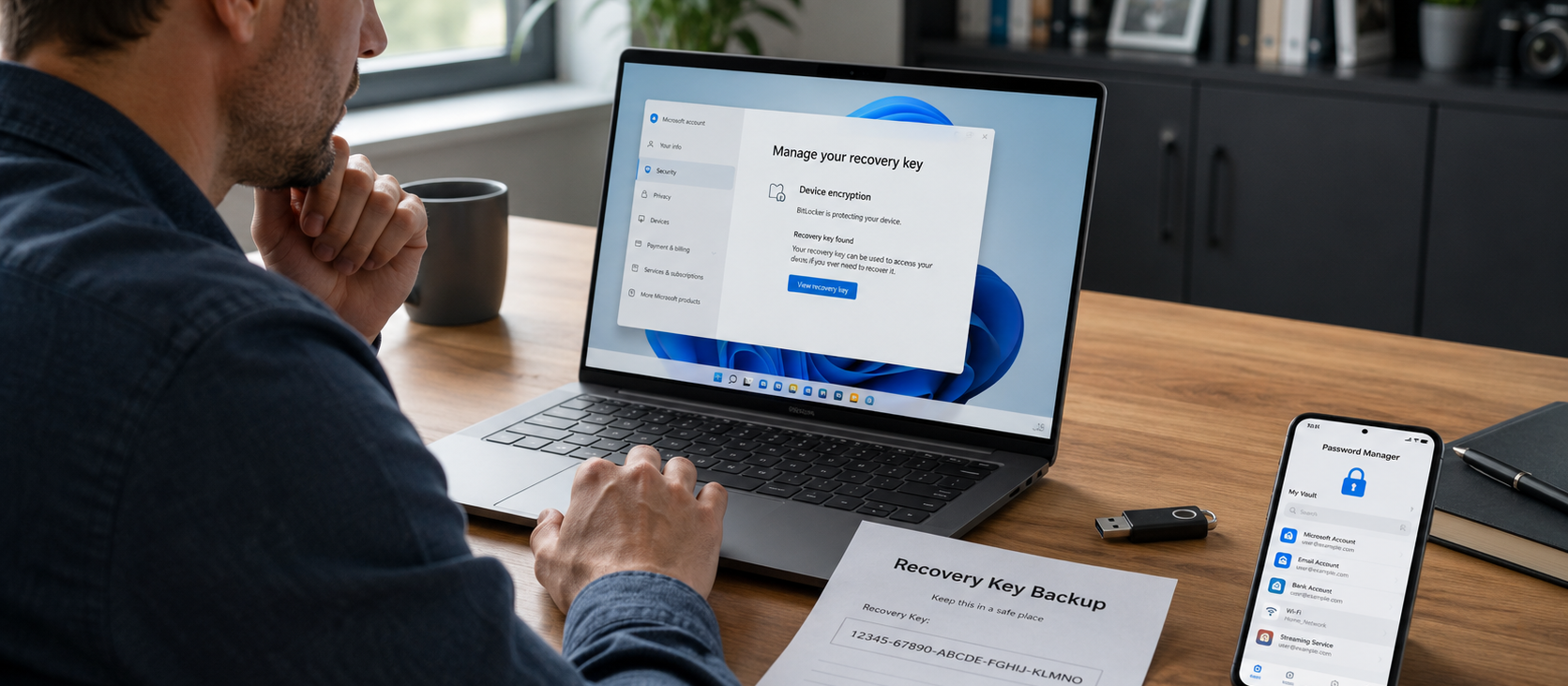
Wenn Ihr Windows-11-Rechner mit einem Microsoft-Konto eingerichtet wurde, liegt der Schlüssel in diesem Konto. Microsoft nennt dafür zwei Adressen, die zum selben Ziel führen: aka.ms/myrecoverykey beziehungsweise account.microsoft.com/devices/recoverykey.
Rufen Sie die Seite einmal in Ruhe auf und prüfen Sie, ob dort ein Wiederherstellungsschlüssel für Ihren Rechner hinterlegt ist. Tun Sie das am besten nicht erst dann, wenn der blaue Bildschirm schon vor Ihnen steht.
Dann sichern Sie diesen Schlüssel zusätzlich an einem Ort außerhalb des verschlüsselten Rechners, zum Beispiel:
Ausgedruckt und an einem sicheren Platz aufbewahrt
Auf einem USB-Stick, der nicht dauerhaft am Rechner steckt
Im Passwort-Manager, wenn Sie einen nutzen
Der wichtige Gedanke dahinter ist simpel: Wenn der Rechner nicht mehr startet, nützt Ihnen ein Dokument auf genau diesem Rechner nichts. Auch ein irgendwo lokal gespeicherter Screenshot hilft dann nicht mehr weiter.
Schauen Sie einfach mal nach, ob auf Ihrem System überhaupt Verschlüsselung aktiv ist. Auf Windows-11-Home-Geräten lohnt sich der Blick in die Einstellungen zur Geräteverschlüsselung, auf Pro-Geräten in die BitLocker-Verwaltung. Der entscheidende Schritt bleibt aber derselbe: den Schlüssel einmal finden und sicher ablegen.
Und was ist mit Mac und Linux?
Auf dem Mac heißt das Gegenstück FileVault, unter Linux ist LUKS verbreitet – dasselbe Prinzip, dieselbe Logik mit dem Wiederherstellungsschlüssel.
Fazit: Nicht abschrecken lassen – nur vorbereitet sein
BitLocker ist weder ein Held noch ein Schurke. Er ist eine Schutzfunktion, die auf neuen Windows-11-Rechnern oft längst aktiv ist, ohne dass man es bemerkt. Das ist die gute Nachricht und die unbequeme zugleich.
Gut ist daran: Ein gestohlener Laptop gibt seine Daten nicht einfach preis. Unbequem ist daran: Bei einem Hardware-Wechsel oder Startproblem hilft nur der Wiederherstellungsschlüssel.
Wenn Sie also einen modernen Windows-PC nutzen, sollten Sie nicht zuerst fragen, ob BitLocker sinnvoll ist. Sinnvoll ist es fast immer. Die wichtigere Frage ist, ob Sie Ihren Wiederherstellungsschlüssel kennen und außerhalb des Rechners gesichert haben.
Dafür müssen Sie keine komplizierte Technik beherrschen. Es genügt, einmal zu prüfen, ob die Verschlüsselung aktiv ist, und den Wiederherstellungsschlüssel an einem sicheren Ort außerhalb des Rechners zu sichern. Dann arbeitet die Verschlüsselung für Sie statt gegen Sie.
Haben Sie schon einmal plötzlich einen BitLocker-Wiederherstellungsschlüssel gebraucht – oder erst dabei gemerkt, dass die Verschlüsselung auf Ihrem Rechner überhaupt aktiv war? Schreiben Sie uns Ihre Erfahrungen gern in die Kommentare.
Escribir un comentario